
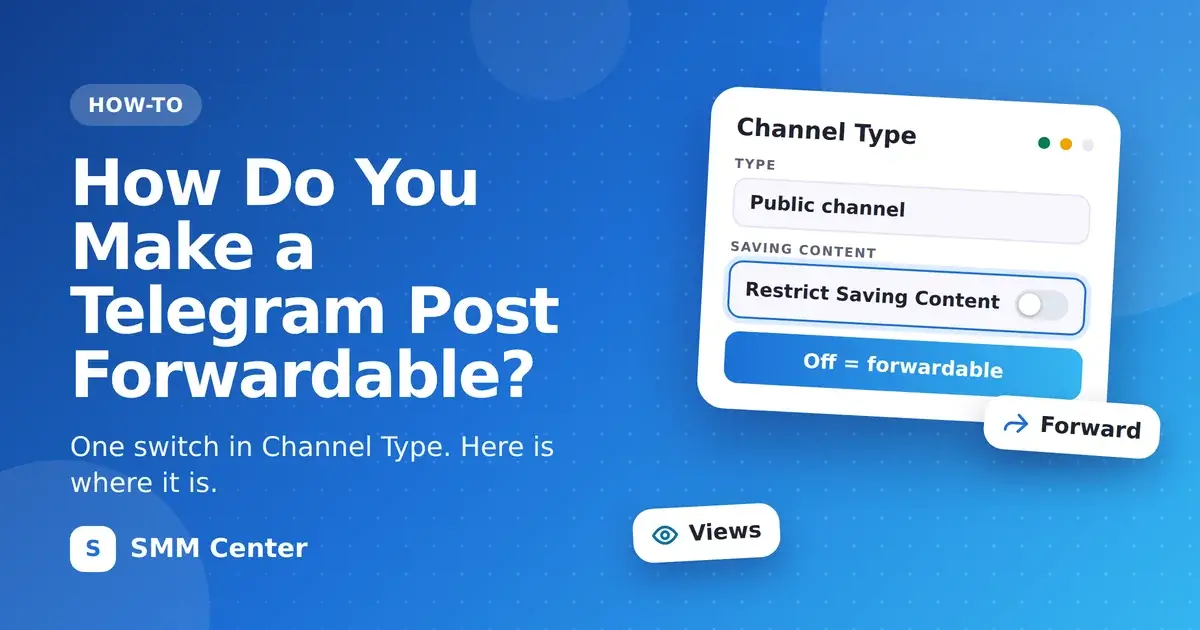
Để bài đăng Telegram cho phép chuyển tiếp, chủ sở hữu kênh hoặc nhóm mở trang thông tin, vào Loại kênh (Channel Type) hoặc Loại nhóm (Group Type) và tắt Hạn chế lưu nội dung (Restrict Saving Content). Sau đó, thành viên lại thấy nút chuyển tiếp trên mọi bài đăng.
Công tắc này thay đổi điều gì?
Chạm vào công tắc trong ví dụ và quan sát bài đăng bên phải.
Hình vẽ đơn giản hóa, không phải ảnh chụp màn hình Telegram.
Làm thế nào để tắt Hạn chế lưu nội dung?
Hạn chế lưu nội dung chặn những gì?
Ba thứ, theo Telegram.
Làm sao biết bài đăng đã chuyển tiếp được?
Hãy nhờ một người không phải quản trị viên xem thử, hoặc mở kênh từ một tài khoản thứ hai. Đó là những gì thành viên của bạn nhìn thấy.
Cài đặt này có giống cài đặt quyền riêng tư Tin nhắn chuyển tiếp không?
Không. Đây là hai cài đặt khác nhau.
Quyền riêng tư và bảo mật (Privacy and Security). Quyết định việc tin nhắn được chuyển tiếp có dẫn về hồ sơ của bạn hay không. Cài đặt này không chặn việc chuyển tiếp.Những công cụ miễn phí nào cần bài đăng cho phép chuyển tiếp?
Hai trong ba công cụ Telegram miễn phí trên SMM Center.
Với công cụ lượt bày tỏ cảm xúc, đơn hàng cho một bài đăng bị hạn chế vẫn được ghi nhận nhưng không có gì được giao. Hãy tắt hạn chế trước, rồi mới bắt đầu hẹn giờ. Tất cả công cụ được liệt kê trên trang dịch vụ miễn phí.
Câu hỏi về bài đăng Telegram cho phép chuyển tiếp
Ai có thể tắt Hạn chế lưu nội dung?
Chỉ chủ sở hữu kênh hoặc nhóm. Các quản trị viên khác không thấy công tắc này ở dạng họ có thể thay đổi.
Trong nhóm có làm giống như vậy không?
Có. Trong nhóm, cài đặt này nằm trong Loại nhóm thay vì Loại kênh.
Tắt cài đặt này có biến kênh riêng tư thành công khai không?
Không. Công khai hay riêng tư là một lựa chọn riêng trên cùng màn hình. Công tắc này chỉ kiểm soát việc lưu và chuyển tiếp.
Tôi có phải đổi từng bài đăng không?
Không. Công tắc áp dụng cho cả kênh hoặc nhóm, nên mọi bài đăng đều chuyển tiếp được cùng lúc.
Sau này tôi có thể bật lại hạn chế không?
Có, bất cứ lúc nào. Nếu đang có đơn hàng chạy cho một bài đăng, hãy chờ đơn đó hoàn tất trước.
Nguồn cho tên cài đặt, vị trí của nó và những gì nó chặn: Telegram, Protected Content in Groups and Channels, ngày 7 tháng 12 năm 2021.